
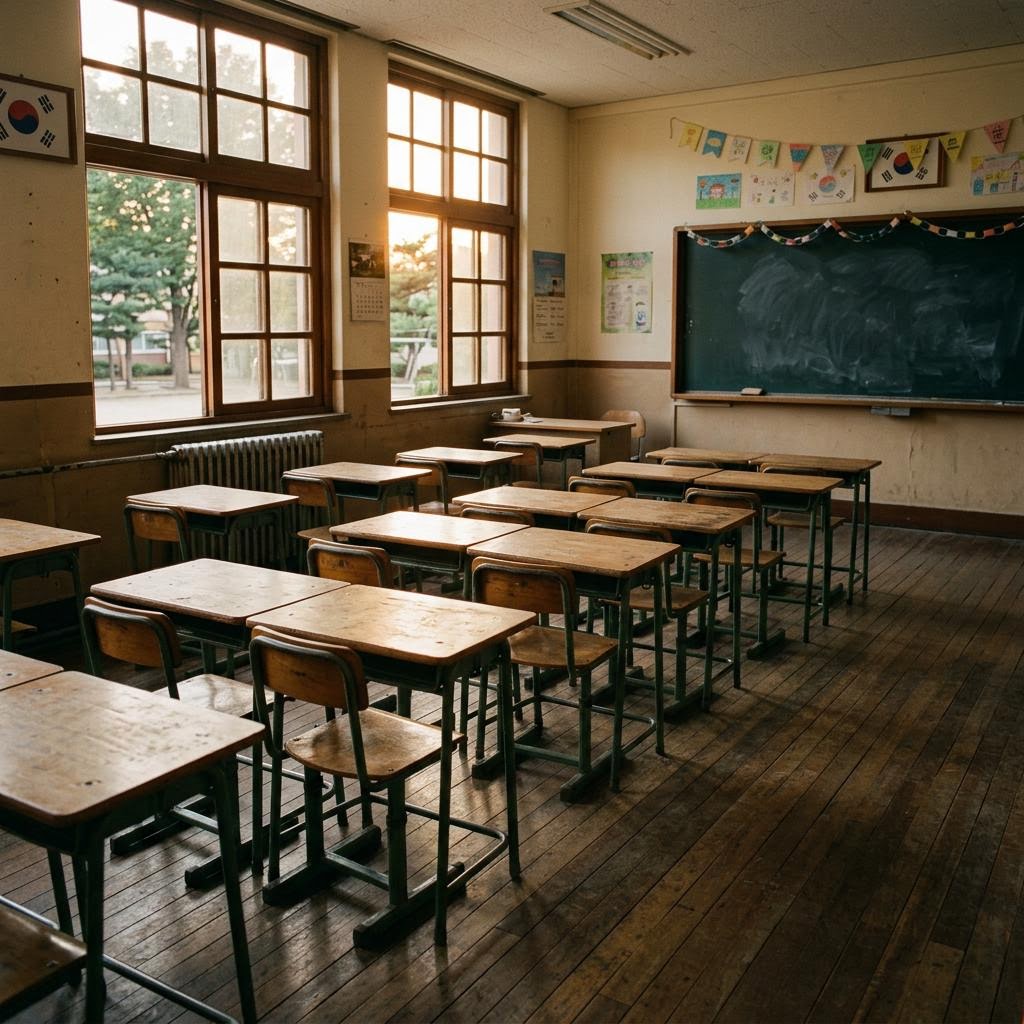
학교와 졸업연도가 같은 동창회로 모여요
클래서스의 동창회는 졸업 학교와 졸업연도가 같은 동기가 한자리에 모이는 방식입니다. 먼저 로그인하고 내 학교 정보를 등록한 다음, 동창회 영역에서 내 동창회를 확인해 보세요. 학교 정보가 없다면 학교 등록부터 진행하면 됩니다.
동창회 안에서는 함께 사용할 수 있는 게시판과 일정 등 제공되는 메뉴를 살펴볼 수 있어요. 학교·졸업연도가 다르거나 아직 등록한 동창이 없다면 목록에 바로 나타나지 않을 수 있습니다.
친구 초대는 공통 기억과 함께
초등학교·중학교·고등학교 학교 카드의 우리 반 친구 초대 안내를 활용해 초대 문구를 만들고 전달할 수 있어요. 학교, 졸업연도, 당시 학년·반 정보를 정확히 확인해 초대하면 친구가 자신과 관련 있는 초대인지 알아보기 쉬워집니다.
초대는 상대가 참여를 선택할 수 있도록 보내세요. 초대장을 받았다고 해서 가입이나 참석이 자동으로 이뤄지는 것은 아닙니다. 친구의 연락처를 공개 게시판에 적거나, 동의 없이 다른 사람에게 전달하지 마세요.
날짜와 장소를 정해 모임 만들기
모임 만들기에서 제목과 날짜·시간을 정하고, 장소와 설명을 적을 수 있습니다. 필요하면 회비 금액과 안내도 함께 남겨 참석 전에 서로 기대하는 내용을 맞춰 보세요. 모임 공개 범위는 전체, 학교, 학년, 반 중에서 선택할 수 있으며 학교 단위로 제한할 때는 등록한 졸업 학교 정보가 필요합니다.
예를 들어 “가을 동창 번개”처럼 알아보기 쉬운 제목과 만날 장소, 준비할 일을 구체적으로 적으면 좋아요. 날짜를 정한 뒤 모임 정보를 다시 확인하고, 변경 사항이 생기면 참가자에게 알려주세요.
참석 여부를 남기고 서로 준비해요
모임 상세 화면에서 참석·미정·불참 중 하나를 고를 수 있어요. 참석이 아직 불확실하다면 무리해서 확답하기보다 ‘미정’으로 표시해 주세요.
참석 표시와 실제 참석은 다를 수 있으니 날짜가 가까워지면 일정과 장소를 다시 확인해 주세요. 모임을 만든 사람은 설명에 적은 회비나 장소 정보를 최신 상태로 유지하면 동창들이 계획하기 편합니다.
참석한 친구들과 모임 단톡방에서 이야기해요
참석으로 표시한 뒤 모임 상세 화면의 단톡방 입장을 누르면 해당 모임의 단체 대화방으로 들어갈 수 있어요. 늦는 친구가 도착 시간을 알리거나, 식당 앞에서 어디로 들어가는지 물어볼 때처럼 약속에 필요한 이야기를 나눠 보세요.
이 대화방은 모임에 연결된 방입니다. 모집 글과 학교 소식은 동창 커뮤니티 게시판에, 약속이 정해진 뒤 참가자끼리 조율할 내용은 모임 단톡방에 남기면 구분하기 편해요.
오래 이어지는 모임을 위한 작은 배려
초대에 답이 없더라도 재촉하지 말고, 참석하지 못하는 동창에게 이유를 요구하지 마세요. 동창회 안에서도 연락처 등 개인 정보는 꼭 필요한 경우에만, 본인의 동의를 얻어 나누는 것이 좋습니다.
학교 정보는 서로를 찾는 맥락을 돕지만 학교가 발급한 공식 인증을 뜻하지는 않습니다. 참여자와 대화할 때는 정보를 서로 확인하고, 불편한 일이 있으면 서비스 신고 기능이나 고객센터를 이용하세요. 개인정보 처리 기준은 개인정보처리방침에서 볼 수 있습니다.
다시 만날 준비, 클래서스에서 시작하기
먼저 내 학교를 등록하고, 같은 졸업 시기의 동창을 만나고, 가능한 날짜 하나를 제안해 보세요. 앱을 내려받거나 웹에서 로그인한 뒤 이용할 수 있습니다.
동창 찾기 안내와 연락 끊긴 친구에게 다시 인사하기도 함께 살펴보세요.